Passo a passo para o Responsável Técnico
Do cadastro à conclusão da obra. Este guia mostra o caminho completo de um processo de aprovação, o que você precisa ter em mãos em cada etapa e o que acontece depois que você envia. As telas abaixo usam dados de exemplo.
Visão geral
- 1Cadastro e ativação
- 2Acesso ao portal
- 3Mapa do lote, planta de recuos e normas
- 4Novo processo (lote, proprietário e obra)
- 5Documentos e envio para análise
- 6Acompanhamento e correções
- 7Aprovação e documentos da obra
- 8Vistoria de locação
- 9Fiscalização da obra
- 10Habite-se e conclusão
Antes de começar, separe
- Seu registro profissional (CREA ou CAU) e e-mail profissional.
- Nome completo, CPF, e-mail e telefone do proprietário do lote.
- Quadra e número do lote da obra.
- A planta do lote, a Planta de recuos e as Normas (botões no mapa de lotes do condomínio).
- Os 7 documentos obrigatórios da análise (lista na etapa 5).
Cadastre-se e aguarde a ativação
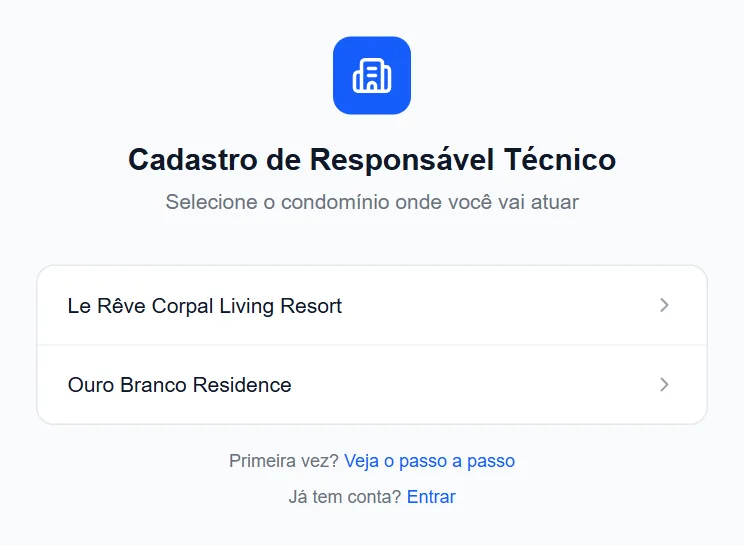
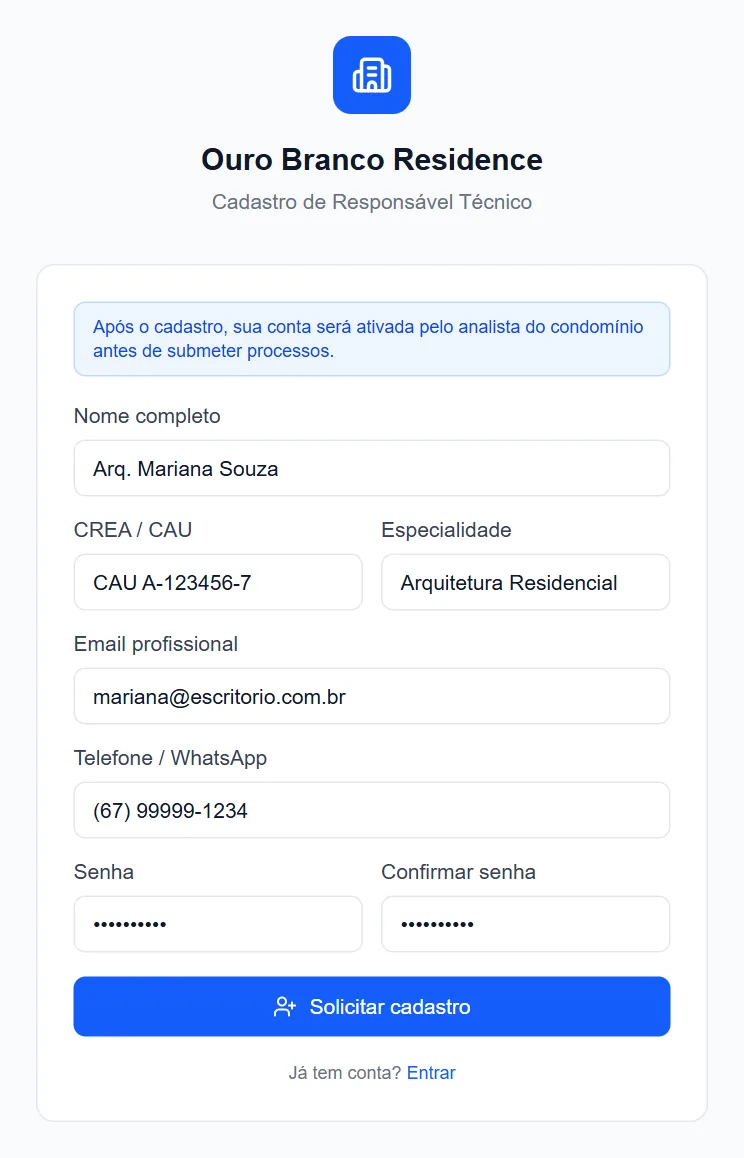
Acesse sicondominios.com.br/rt/cadastro, escolha o condomínio onde vai atuar e preencha: nome completo, CREA/CAU, especialidade, e-mail profissional, telefone/WhatsApp e uma senha de pelo menos 8 caracteres.
Depois de enviar, o analista do condomínio confere e ativa o seu cadastro. Você recebe um e-mail quando estiver liberado. Enquanto isso o portal abre, mas não permite criar processos.
Um RT cadastrado em um condomínio vê somente os lotes e os processos desse condomínio.
Entre no portal
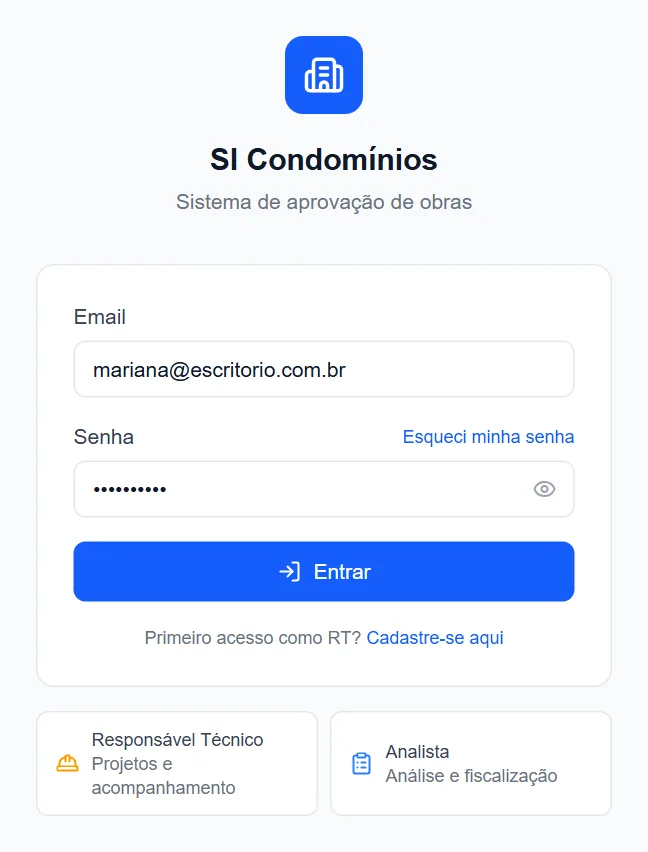
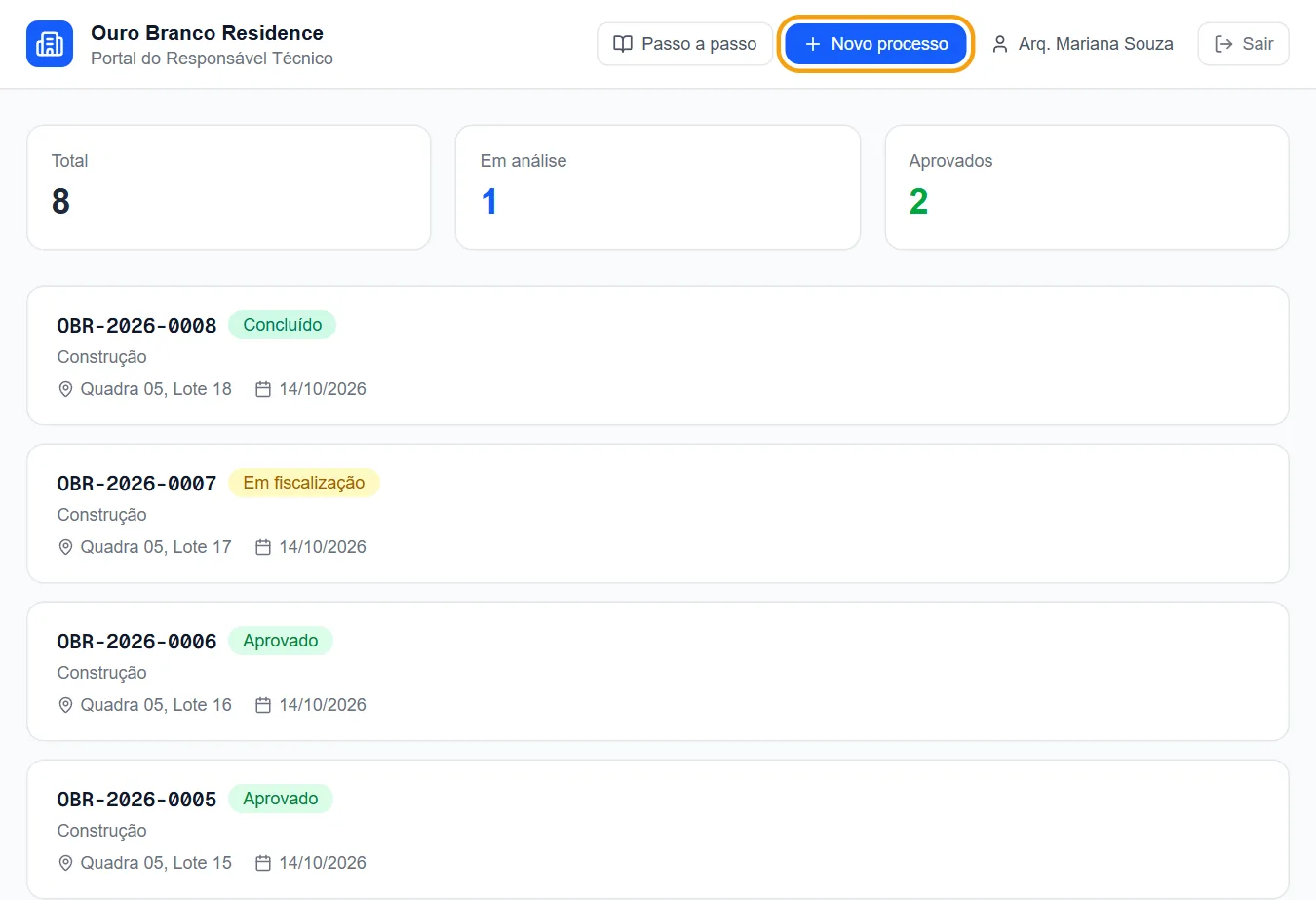
Em sicondominios.com.br/login use o e-mail e a senha do cadastro. No painel aparecem seus processos, com protocolo, lote, tipo e situação, e o botão Novo processo.
Esqueceu a senha? Use a opção de recuperação na própria tela de login.
Consulte o mapa, imprima a planta do lote e leia as normas
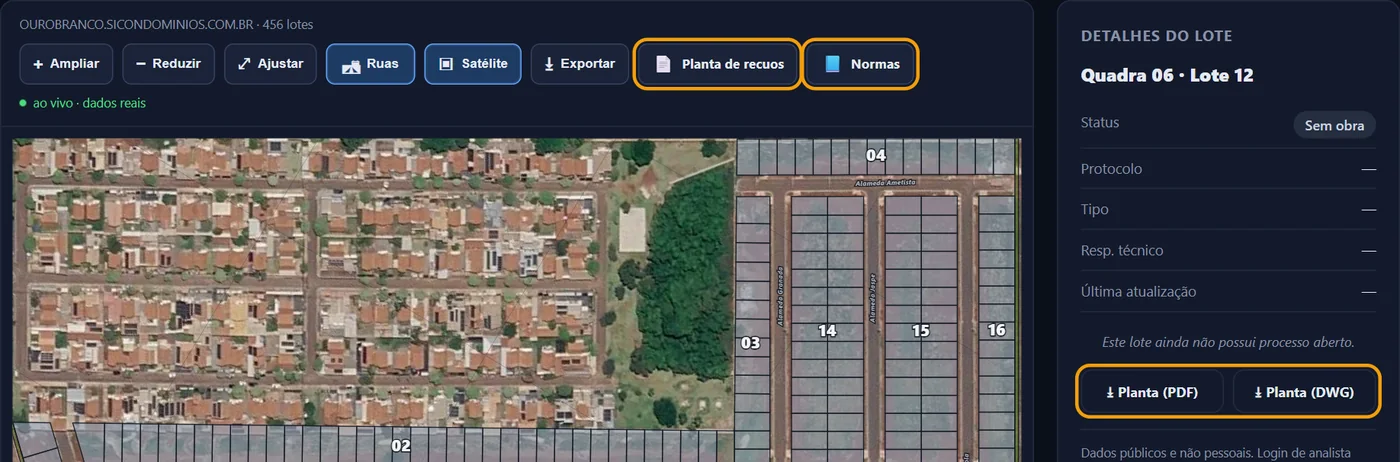
Antes de projetar, abra o mapa de lotes do Ouro Branco. Digite a quadra e o lote na busca (por exemplo, Q06 L12) ou clique direto no lote. O painel Detalhes do lote mostra a situação do lote e os arquivos dele:
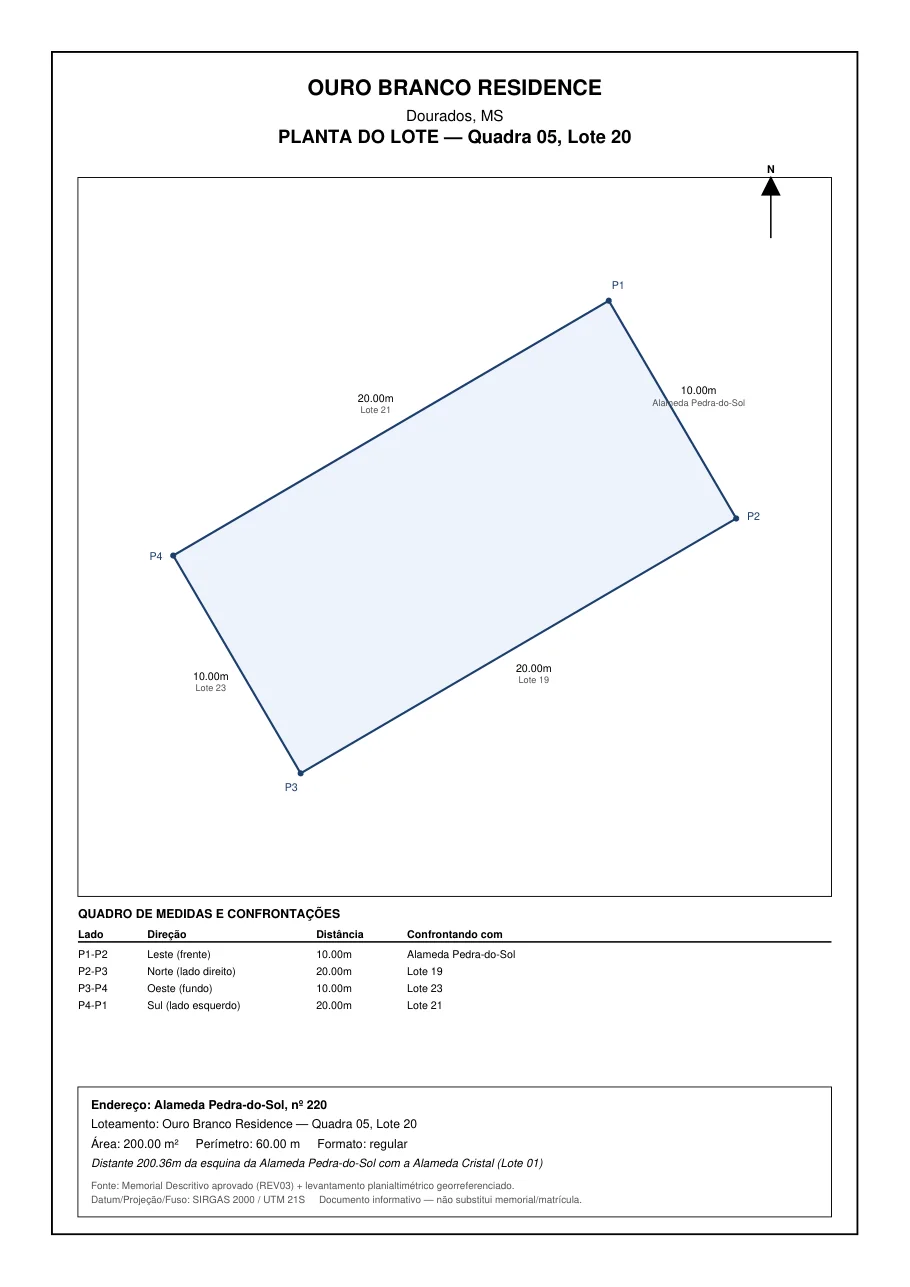
- Planta (PDF): a folha do lote, com medidas, confrontações, área e endereço. É o arquivo para imprimir: abra e use a opção de impressão do navegador.
- Planta (DWG): o mesmo lote georreferenciado, para abrir no CAD e usar como base do projeto.
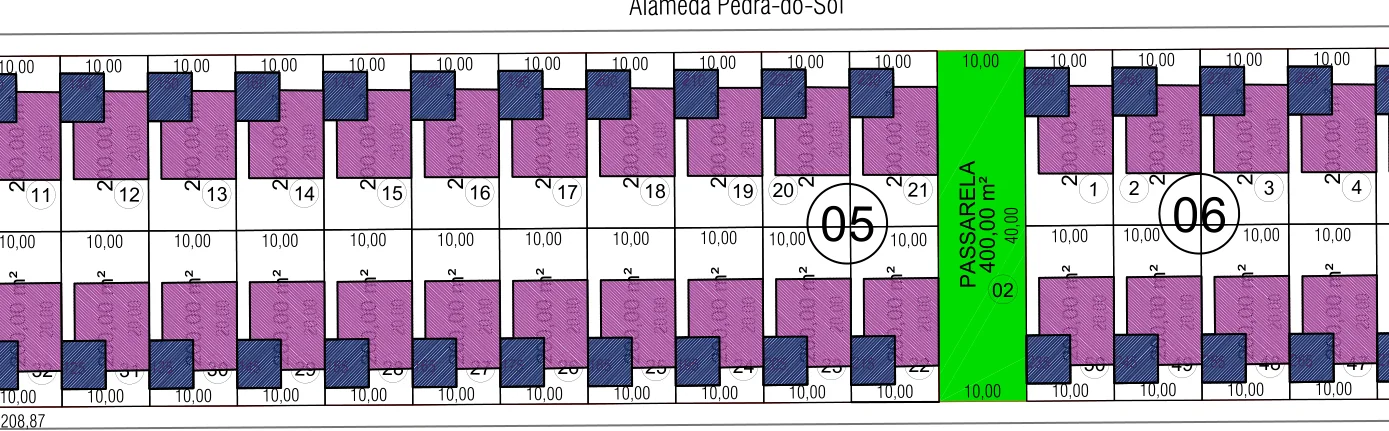
- Planta de recuos (botão acima do mapa): PDF do loteamento com a posição das edificações e das garagens em cada lote.
- Normas (botão acima do mapa): o Código de Normas para aprovação de projetos e execução de obras, na versão assinada.
Planta de recuos e normas andam juntas. A Planta de Recuos é anexo do Código de Normas: a norma manda seguir a orientação dela para o lado do afastamento lateral e para a posição da garagem (Art. 13º, inciso II e §5º). Os quadrados escuros são as garagens e as áreas roxas são a implantação da casa em cada lote.
Resumo dos recuos mínimos do Art. 13º:
- Frente: 4,00 m a partir do alinhamento do lote.
- Lateral: 1,50 m em uma das divisas laterais, no lado indicado na Planta de Recuos. Em lote de esquina, 1,50 m do lado que faz divisa com a rua.
- Fundos: pode encostar na divisa com outro lote do condomínio, com altura de até 4,50 m, ou ficar a 1,50 m se houver aberturas e a 1,00 m se não houver. Na divisa com o muro externo também pode encostar, sem usar o muro como estrutura.
- Garagem no recuo frontal: até 50% do recuo e até 50% da testada do lote, encostada em uma das laterais conforme a Planta de Recuos, sem portão, a pelo menos 2,00 m do alinhamento e com vaga mínima de 2,40 × 5,00 m (§5º).
- O recuo frontal é jardim: não pode receber edícula, churrasqueira, pergolado nem piscina (§2º e §4º).
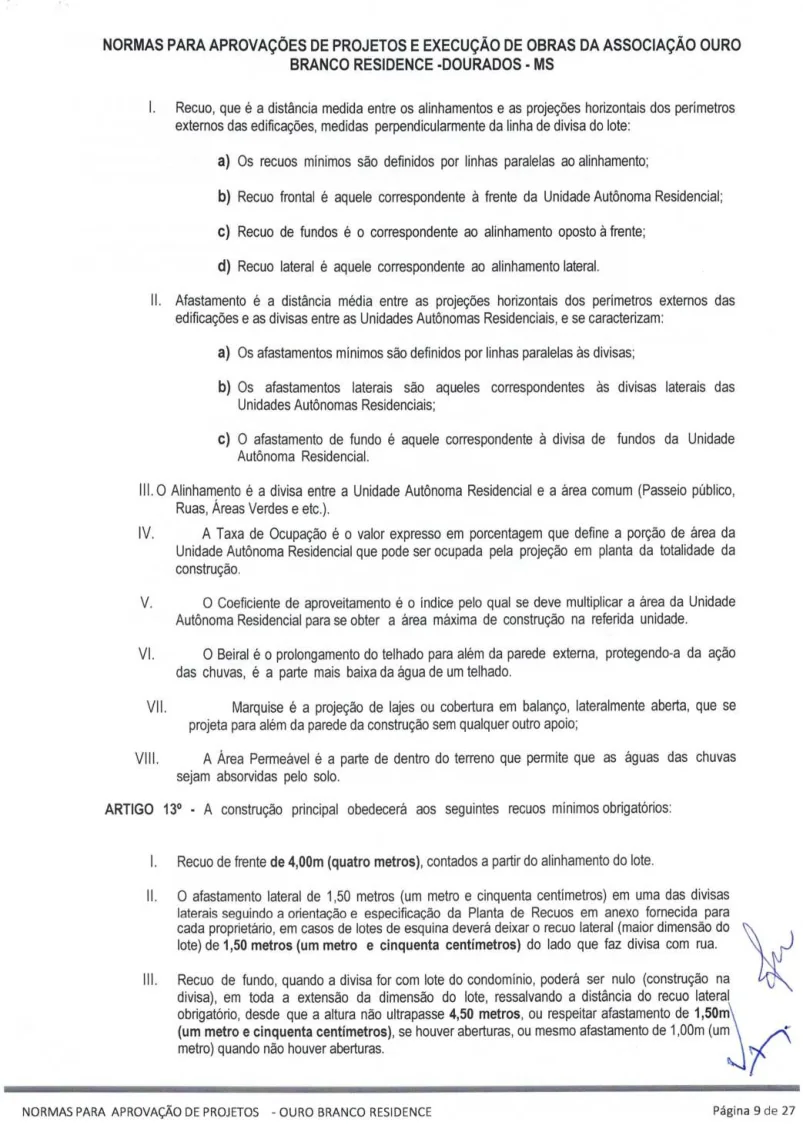
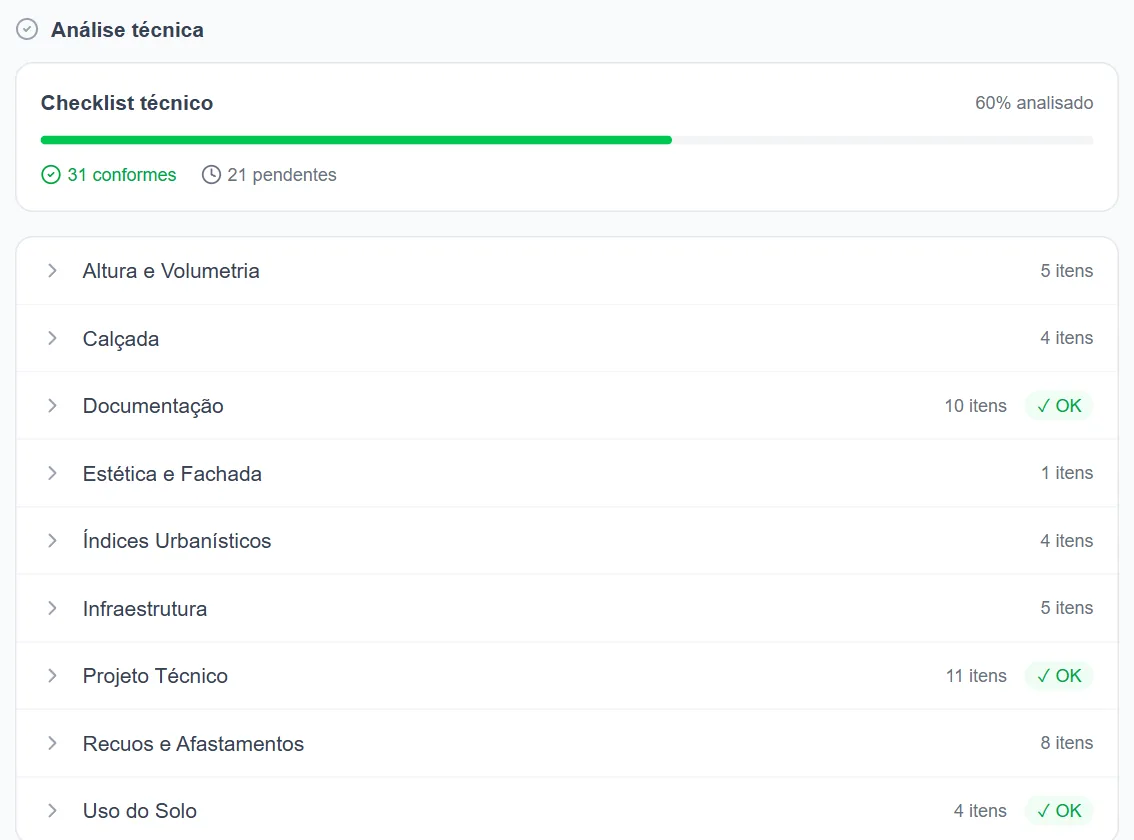
Este resumo é só um apoio. Valem o texto da norma e a Planta de Recuos do seu lote. O analista confere o projeto no item Recuos e Afastamentos do checklist.
Abra um novo processo
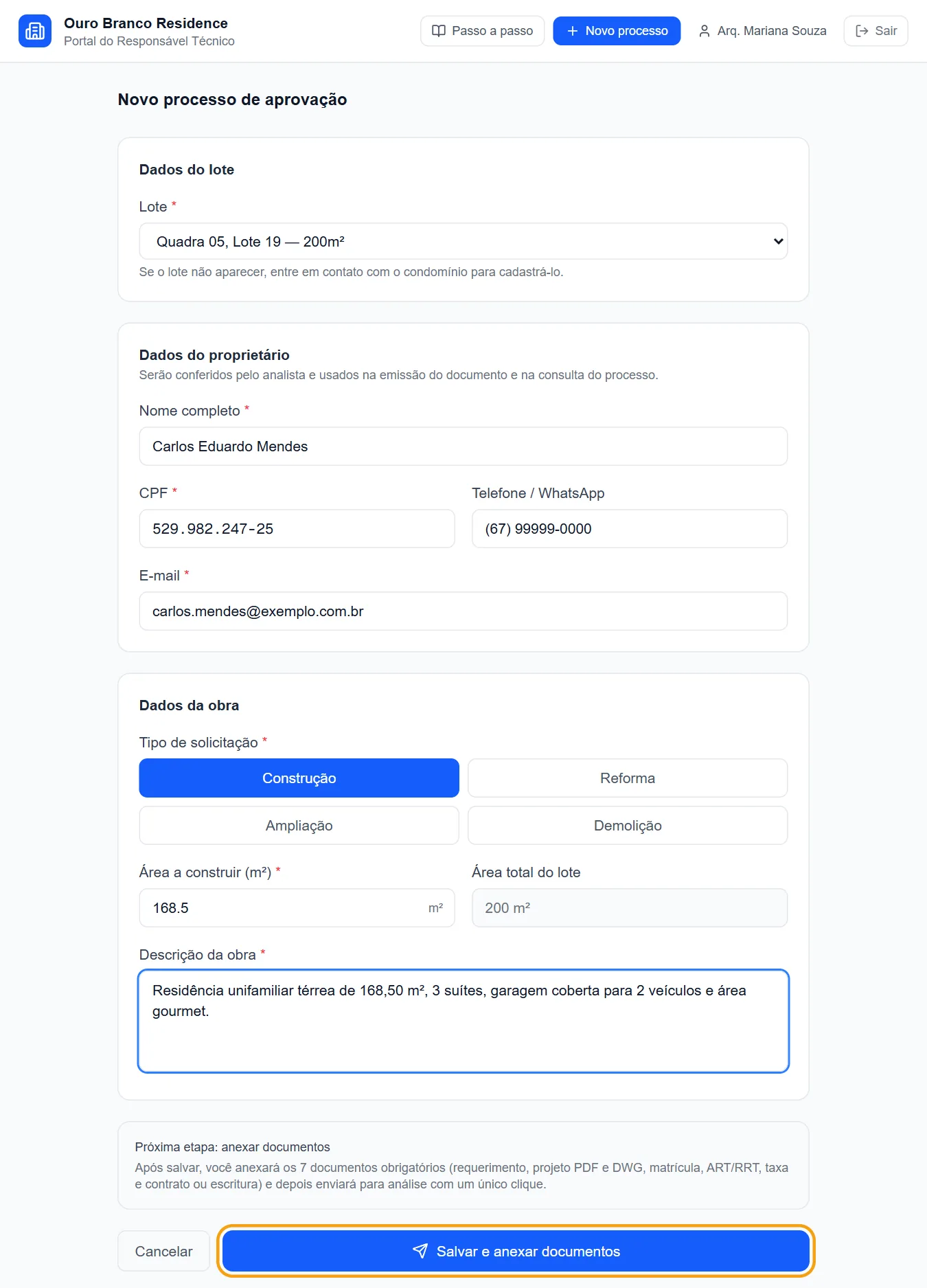
Clique em Novo processo e preencha três blocos:
- Lote: escolha a quadra e o lote na lista. Se o lote não aparecer, fale com o condomínio para cadastrá-lo.
- Proprietário: nome completo, CPF (validado na hora), e-mail e telefone/WhatsApp. Esses dados são conferidos pelo analista, entram no documento emitido e permitem ao proprietário consultar o processo.
- Obra: tipo (construção, reforma, ampliação ou demolição), a área da intervenção em m² e uma descrição objetiva (por exemplo: residência unifamiliar de 180 m², 2 pavimentos, garagem coberta para 2 veículos).
Ao clicar em Salvar e anexar documentos o sistema gera o número de protocolo do processo. Anote ou guarde esse número: é com ele (e o CPF do proprietário) que o proprietário consulta o andamento.
A planta do lote, a Planta de recuos e as Normas estão na etapa anterior. Consulte antes de fechar o projeto.
Anexe os documentos e envie para análise
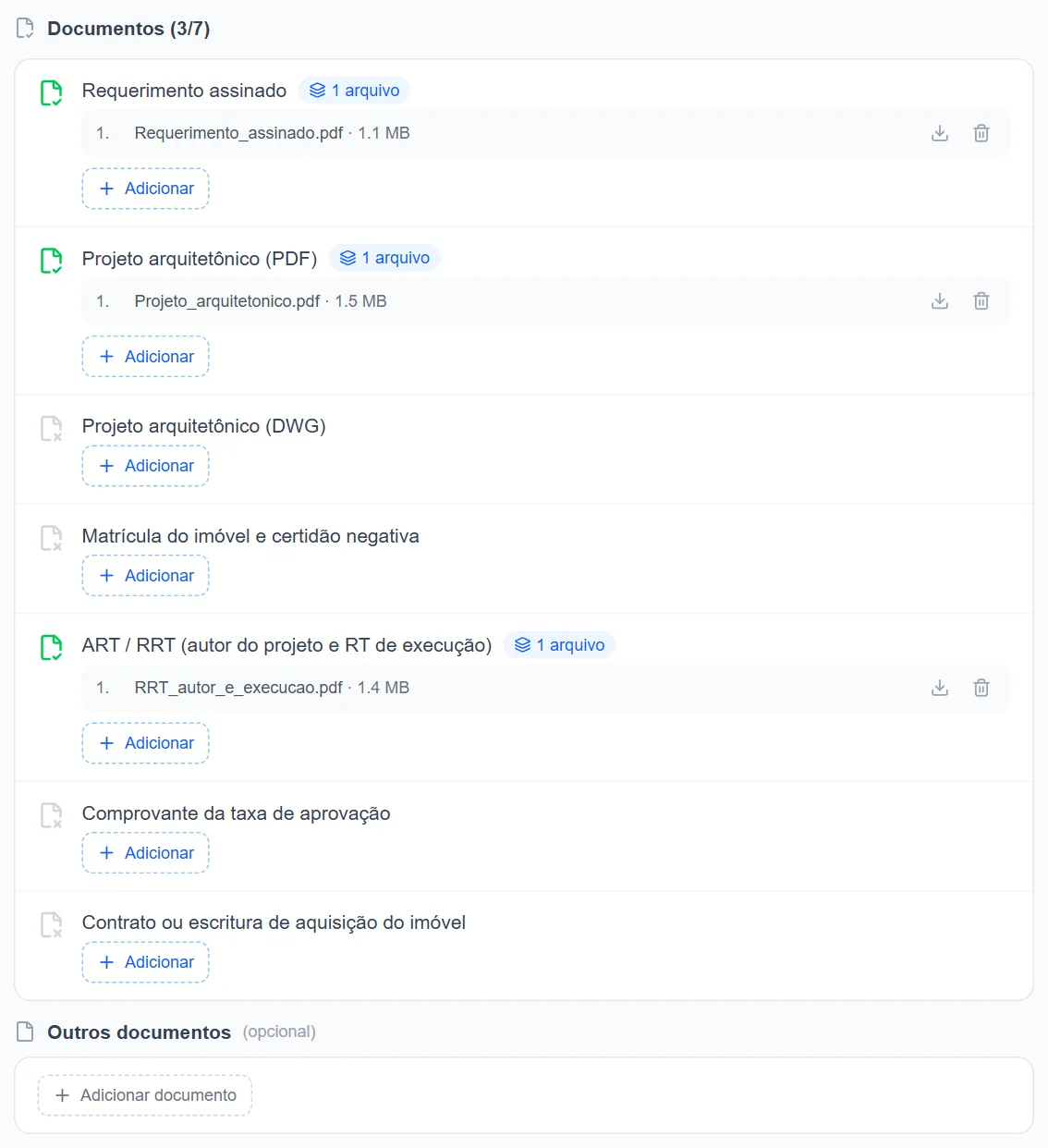
Na tela do processo, anexe cada um dos 7 documentos obrigatórios:
| Documento | Formato aceito |
|---|---|
| Requerimento assinado | PDF, DOC ou DOCX |
| Projeto arquitetônico (PDF) | |
| Projeto arquitetônico (DWG) | DWG ou DXF |
| Matrícula do imóvel e certidão negativa | |
| ART / RRT (autor do projeto e RT de execução) | |
| Comprovante da taxa de aprovação | PDF, JPG ou PNG |
| Contrato ou escritura de aquisição do imóvel |
Quando os 7 estiverem anexados, o botão Enviar para análise é liberado. Enquanto faltar algum, ele fica desativado. Também é possível anexar documentos adicionais opcionais.
Confira os arquivos antes de enviar: ao clicar em Enviar para análise o processo passa a Em análise e o analista começa a conferência.

Acompanhe a análise e corrija se precisar
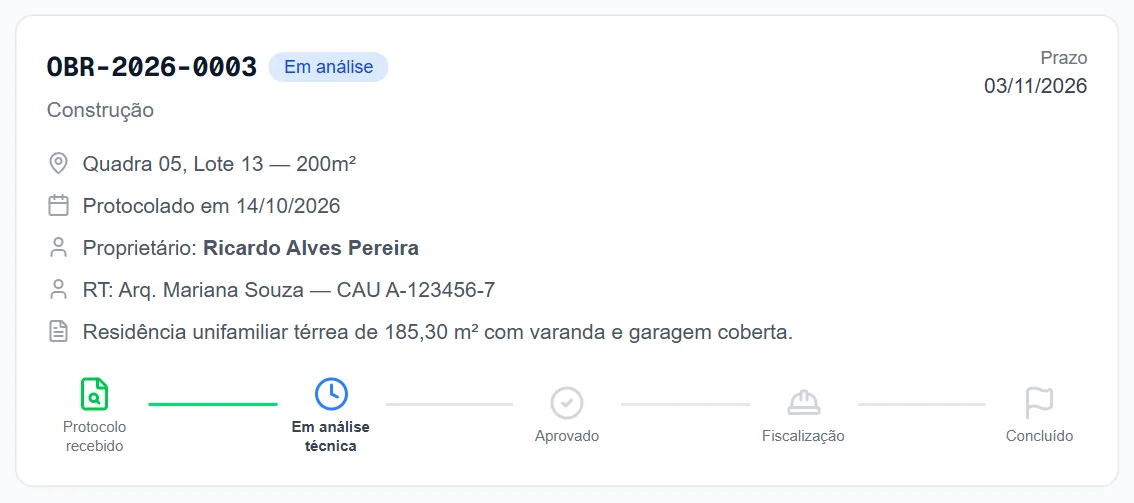
A tela do processo mostra a situação, o prazo da análise, o checklist da análise técnica e o histórico de movimentações. Você recebe e-mail nas principais mudanças: envio, aprovação, reprovação, início da fiscalização e conclusão.
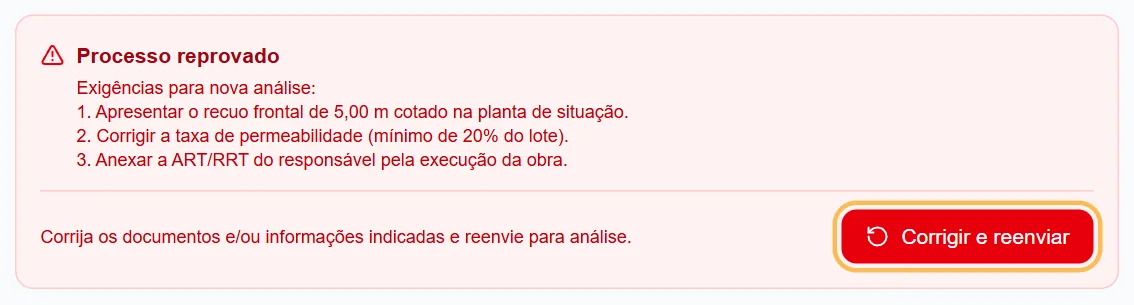
Se o projeto for reprovado, a tela traz a carta de exigências do analista. Corrija o projeto, clique em Corrigir e reenviar, substitua os documentos necessários e envie novamente para análise.
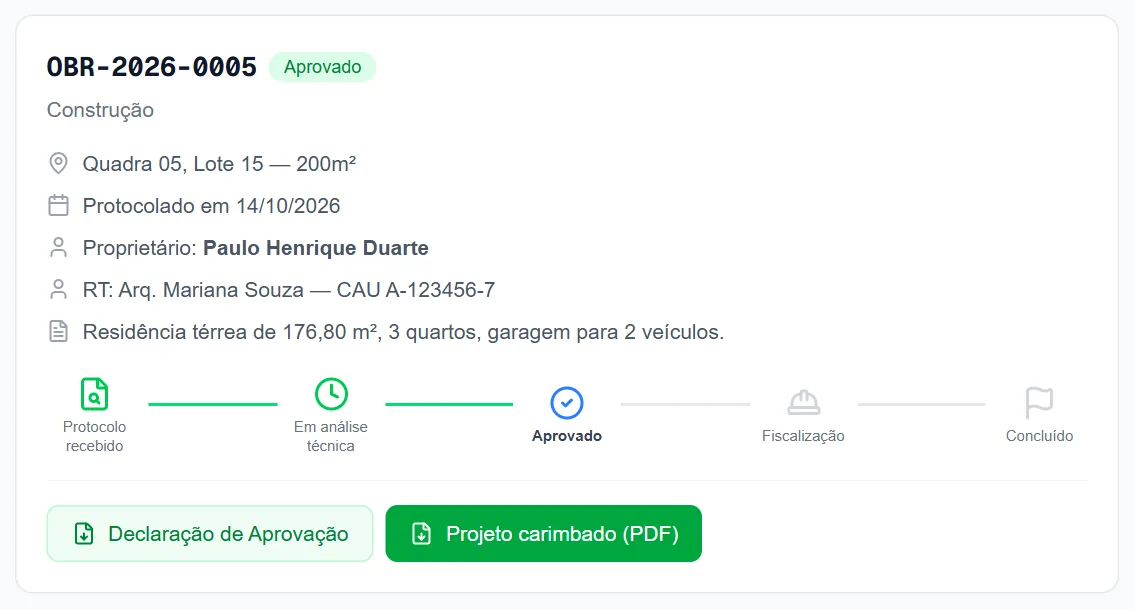
Projeto aprovado: baixe os documentos e prepare a obra
Com o projeto aprovado você pode baixar:
- a Declaração de Aprovação;
- o Projeto carimbado (PDF);
- o alvará assinado, quando o condomínio o disponibilizar.
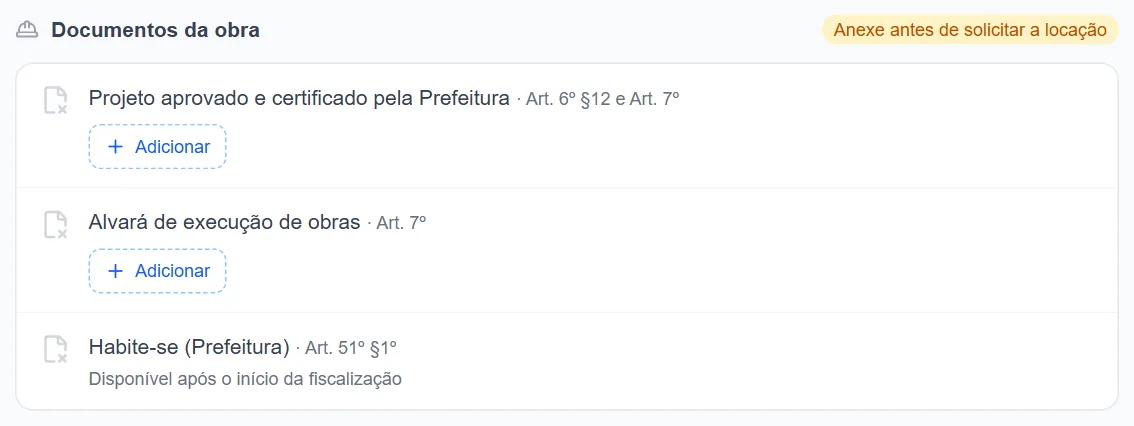
Antes de iniciar a obra, anexe na seção Documentos da obra o projeto aprovado e certificado pela Prefeitura e o alvará de execução. Sem esses dois documentos o sistema não libera a solicitação de vistoria de locação.
| Documento da obra | Quando anexar | Norma |
|---|---|---|
| Projeto aprovado e certificado pela Prefeitura | Depois de aprovado, antes de solicitar a locação | Art. 6º §12 e Art. 7º |
| Alvará de execução de obras | Depois de aprovado, antes de solicitar a locação | Art. 7º |
| Habite-se da Prefeitura | Durante a fiscalização, para concluir o processo | Art. 51º §1º |
Solicite a vistoria de locação
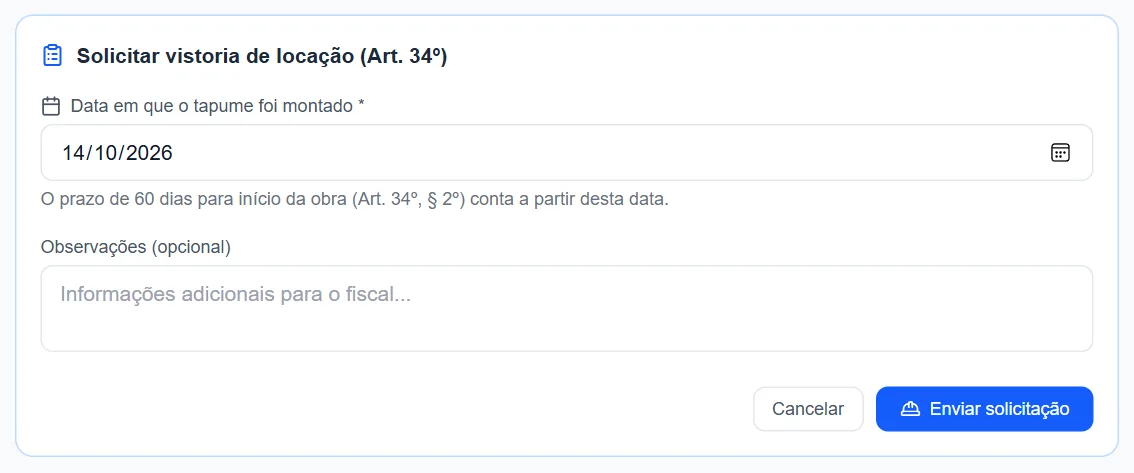
Com os documentos da obra anexados, monte o tapume, informe a data em que ele foi montado e clique em Solicitar vistoria de locação. O responsável pelo condomínio faz a vistoria da demarcação (Art. 34º, §4º).
O prazo para iniciar a obra é de 60 dias contados da data do tapume (Art. 34º, §2º). A tela mostra a contagem regressiva e avisa quando o prazo vence.

Obra em fiscalização
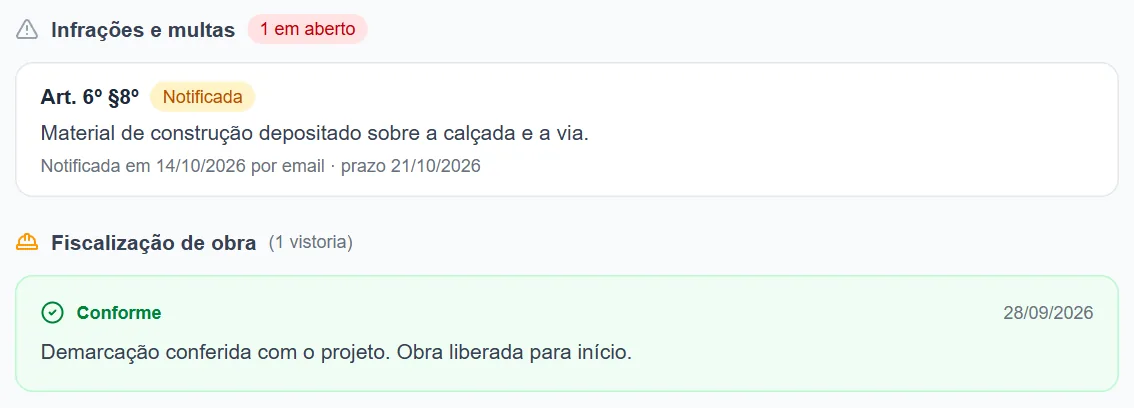
Depois da vistoria de locação o analista inicia a fiscalização. Cada vistoria fica registrada no processo com data, resultado (conforme, não conforme ou pendente), observações e fotos.
Se for constatada irregularidade, o analista registra um auto de infração com o artigo da norma e um prazo para regularizar. Você e o proprietário recebem o aviso por e-mail e acompanham o auto na tela do processo. Havendo multa, ela vai de 1 a 20 salários mínimos (Art. 60º).
Infração em aberto ou multa não paga impede a conclusão do processo.
Habite-se e conclusão
Ao terminar a obra, anexe o Habite-se da Prefeitura na seção Documentos da obra (Art. 51º, §1º). Com o habite-se anexado e sem infrações pendentes, o analista conclui o processo e a situação passa a Concluído.
Processo encerrado: o histórico completo fica guardado no sistema.
Situações do processo
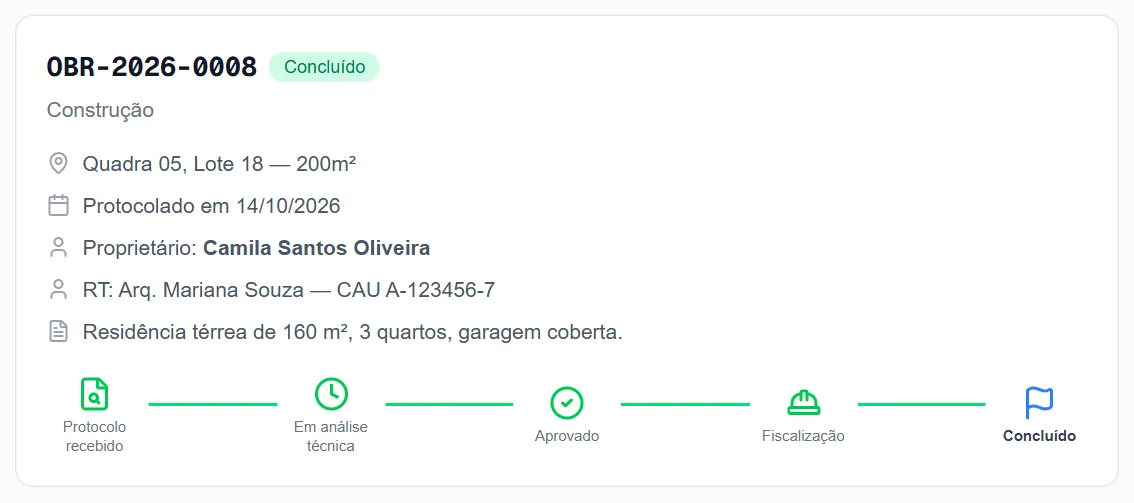
- RascunhoProcesso criado. Você ainda pode anexar documentos e precisa enviar para análise.
- Em análiseO analista do condomínio está conferindo o projeto. Aguarde.
- AprovadoProjeto aprovado. Já dá para baixar a declaração e o projeto carimbado.
- ReprovadoHá exigências a cumprir. Leia a carta, corrija e reenvie.
- Em fiscalizaçãoA obra foi liberada e está sendo vistoriada pelo condomínio.
- ConcluídoObra concluída e regularizada. Processo encerrado.
Dúvidas comuns
- O lote que preciso não aparece na lista.
- Fale com o condomínio: o lote precisa estar cadastrado no seu condomínio para aparecer.
- O sistema diz que o CPF é inválido.
- Confira os 11 dígitos. O CPF é validado antes de salvar e o proprietário usa o mesmo CPF para consultar o processo.
- O botão Enviar para análise está desativado.
- Falta anexar algum dos 7 documentos obrigatórios. A lista mostra quais estão pendentes.
- Como o proprietário acompanha o processo?
- Em sicondominios.com.br/proprietario, informando o e-mail e o CPF cadastrados no processo.
- Onde pego a planta do lote para imprimir?
- No mapa de lotes do Ouro Branco, clique no lote e use Planta (PDF) para imprimir ou Planta (DWG) para o CAD.
- Onde estão a Planta de recuos e as normas?
- Nos botões Planta de recuos e Normas, na barra acima do mapa de lotes.
- Meu cadastro continua em análise.
- Só o analista do condomínio ativa o RT. Entre em contato com a administração do condomínio.
Pronto para começar?
Faça o cadastro e aguarde a ativação pelo analista.